

No contexto atual das empresas brasileiras, tomar decisões sem base em dados se tornou algo raro. Com o avanço das soluções de análise e visualização, o Painel de BI conquistou seu espaço como principal ferramenta para acompanhamento ágil de indicadores estratégicos. Entre tantas opções do mercado, há uma que ganhou destaque absoluto: o Power BI. Este artigo apresenta um guia prático e detalhado sobre como construir dashboards eficientes nesse ambiente, desde a conexão com fontes de dados, passando por modelagem, construção de visualizações, até personalização, manutenção e compartilhamento.
Transformar informação em ação está a um clique de distância.
Entendendo dashboards e relatórios: o que diferencia cada conceito?
Antes de mergulhar na prática, é fundamental compreender que dashboard e relatório no Power BI possuem propósitos distintos e complementares. Apesar de muitas pessoas associarem ambos ao acompanhamento de métricas, suas diferenças são importantes para a organização e entrega de valor na rotina operacional.
- Dashboards: Agregam vários elementos visuais (gráficos, cartões, KPIs, mapas) em uma única tela, priorizando a visualização rápida de múltiplas informações. São interativos e permitem, com poucos cliques, obter respostas imediatas sobre o desempenho de indicadores.
- Relatórios: Reúnem conjuntos de páginas com detalhes e explicações aprofundadas sobre os dados. Enquanto o dashboard é como o painel de um carro, centraliza informações essenciais para decisões imediatas, o relatório é mais analítico e detalhado.
No contexto corporativo, dashboards agilizam tomadas de decisão, enquanto relatórios fundamentam análises profundas durante reuniões ou auditorias.
Por onde começar: construindo dashboards efetivos no Power BI
O desenvolvimento de painéis interessantes passa por algumas etapas básicas, mas estratégicas, especialmente em empresas que buscam profissionalizar ainda mais sua experiência em análise de dados. O time da Clooud identifica alguns passos essenciais para quem busca transformar dados brutos em visuais estratégicos:
- Planejamento: definição do objetivo do painel.
- Importação e conexão de dados relevantes.
- Modelagem da base para adaptar as relações.
- Criação de visualizações claras e intuitivas.
- Aplicação de filtros e ajustes de interatividade.
- Personalização do design.
- Compartilhamento e atualização contínua.
A seguir, cada uma dessas etapas será detalhada com exemplos práticos e recomendações testadas por consultorias especializadas, como a Clooud, e referências de cases públicos.
Definição do objetivo do painel: o ponto de partida
O primeiro passo sempre é a definição do objetivo que o dashboard irá atender. Equívocos nesse estágio levam a painéis poluídos, com excesso de métricas pouco relevantes. Equipes mais maduras, inclusive, preferem envolver todos os interessados nesse alinhamento inicial.
- Para líderes comerciais: acompanhar volume de vendas, evolução diária, receita por filiais.
- Para finanças: controlar entradas e saídas, fluxo de caixa disponível.
- Para RH: monitorar turnover, absenteísmo e engajamento.
É fundamental mapear quais indicadores precisam estar no painel e como eles ajudam nas decisões do dia a dia. O objetivo orienta tanto a escolha das fontes de dados, quanto o design final dos visuais.
Importação e conexão às principais fontes de dados no Power BI
Com o objetivo definido, o próximo passo é trazer para o Power BI as informações necessárias. O Power BI aceita conexão com dezenas de fontes, de planilhas a bancos de dados corporativos. A escolha depende do contexto de cada empresa e do tipo de indicador desejado.
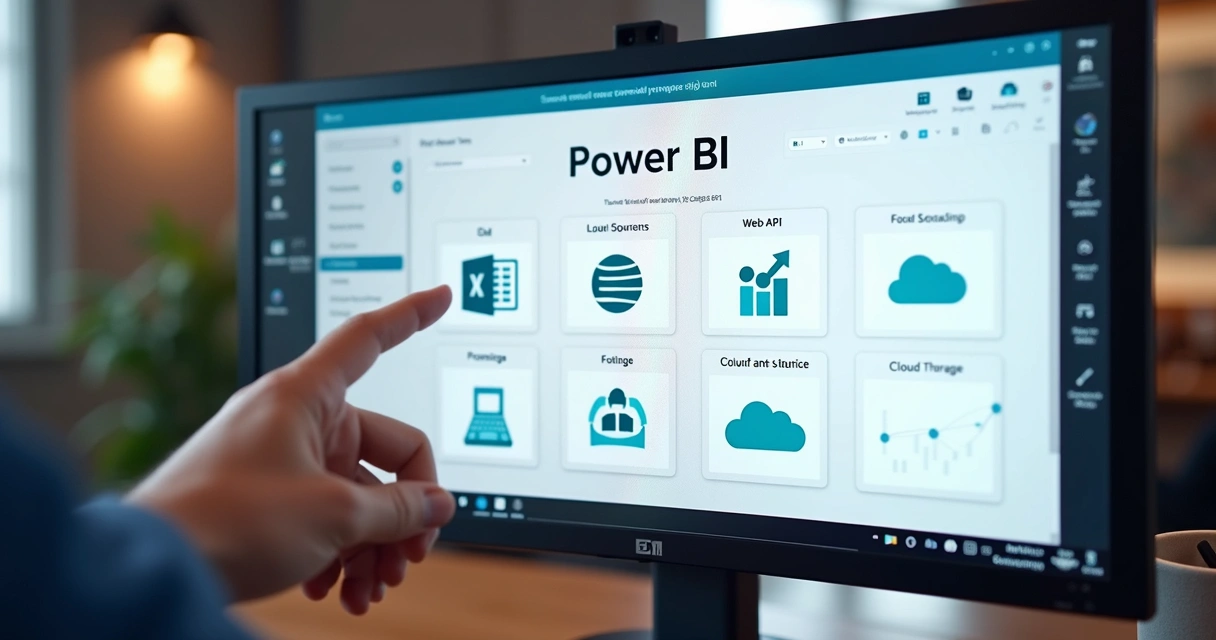 Segundo a experiência do setor de consultoria da Clooud, os métodos mais utilizados são:
- Excel/CSV: Ideal para empresas iniciando na análise de dados.
- SQL Server/Oracle: Muito comum em ERPs e bancos de dados relacionais.
- API Web (rest/json): Indicado para obter dados de sistemas externos, como CRMs.
- Serviços em nuvem (SharePoint, OneDrive, Azure): Usados por organizações com dados atualizados em tempo real.
O Power BI permite integração nativa, facilitando a atualização periódica e automática dos dados.
Para conectar uma fonte, basta selecionar o tipo de conexão em “Obter Dados”, inserir as credenciais (quando solicitado) e importar as tabelas relevantes. Empresas orientadas a governança, como propõe a Clooud, recomendam centralizar tabelas essenciais em bancos de dados robustos, reduzindo retrabalho e riscos de duplicidade.
Caso queira aprofundar mais nesse processo inicial, o artigo “como usar o Power BI no dia a dia” detalha exemplos práticos de conexão típica do ambiente empresarial: exemplos práticos de uso cotidiano.
Cuidados e boas práticas na importação de dados
- Valide sempre a consistência dos dados na fonte original. Pequenos erros, como formatação de datas ou campos numéricos, podem comprometer os resultados.
- Opte por importar apenas colunas úteis ao objetivo final, evitando sobrecarregar o painel.
A atenção nesta etapa reduz ruídos e incertezas na visualização e contribui para um dashboard mais ágil e leve.
Modelagem de dados: adaptando informações para visualizações eficazes
Após importar os dados, é o momento de estruturar as relações entre as tabelas. Uma boa modelagem é responsável por garantir associações corretas entre informações, além de possibilitar filtros inteligentes e análises por diferentes perspectivas.
Um painel bem modelado responde perguntas antes mesmo delas surgirem.
Tipos de relacionamento entre tabelas no Power BI
- Um para muitos (1:N): Exemplo: uma tabela de clientes para muitas vendas relacionadas.
- Muitos para um (N:1): No sentido oposto, utilizado para registros detalhados vindos de uma tabela maior.
- Muitos para muitos (N:N): Mais raro, pode ser necessário em situações específicas (como produtos e tags, ou funcionários em vários projetos).
O Power BI permite criar essas relações arrastando o campo em comum de uma tabela à outra. Em organizações que prezam pela governança, como a Clooud, é padrão construir tabelas de dimensão (clientes, produtos, período) e uma tabela fato central (vendas, despesas).
Transformações e limpeza de dados
- Remover duplicidades para manter precisão nas análises.
- Formatar datas e valores para padronizar consultas.
- Criar colunas e medidas calculadas sempre que necessário para gerar novas variáveis.
- Excluir linhas ou campos vazios que não agreguem valor ao painel.
Ferramentas como Power Query, dentro do Power BI, tornam esse processo visual e intuitivo, permitindo alterações mesmo sem conhecimento avançado em linguagem de programação.
Criação de visualizações eficazes: do gráfico ao KPI
O sucesso de qualquer dashboard está na capacidade de transformar tabelas densas em visuais fáceis de interpretar. Painéis mal organizados tendem a gerar dúvidas ou, pior, decisões equivocadas.
 Gráficos recomendados para dashboards no Power BI
- Colunas/barras: Ideais para comparar valores entre categorias e períodos.
- Linhas: Utilizadas para mostrar tendências e evoluções ao longo do tempo.
- Pizza: Boa para divisão de fatias de um todo, mas recomenda-se moderação em painéis executivos.
- KPI Card: Destaca números “de cabeceira”, como vendas do mês, saldo em caixa ou quantidade de chamados.
- Mapas: Perfeitos para análises regionais, como distribuição de clientes ou ocorrências por município.
Na Clooud, uma combinação de cartões (KPIs) na parte superior, gráficos de tendência ao centro e mapas na base costuma funcionar bem para decisões rápidas de diretoria.
Dicas para visualizações que realmente comunicam
- Priorize o que é mais relevante, evitando excesso de gráficos.
- Simplifique títulos e legendas.
- Use cores de forma funcional (vermelho para alertas, verde para metas atingidas).
- Dê destaque aos números centrais do negócio.
Estudos como o do painel de segurança pública do Acre mostram a diferença que visualizações bem organizadas fazem na tomada de decisão rápida.
Filtros e interatividade: tornando o painel dinâmico
Um grande diferencial do Power BI é a possibilidade de cruzar filtros sem dificultar a experiência do usuário. Dashboards interativos permitem que qualquer pessoa, mesmo sem formação técnica, ache respostas para suas perguntas em segundos.
Principais recursos de filtros e segmentações
- Segmentação por período (data): Permite visualizar resultados mensais, trimestrais ou anuais com um clique.
- Filtro de categoria: Selecionar rapidamente departamento, filial, vendedor (de acordo com o negócio).
- Drill Through: Explora uma informação em maior profundidade, apenas clicando no item de interesse (por exemplo, detalhar vendas por vendedor ao clicar no total do mês).
- Tooltip: Exibe informações complementares ao passar o mouse sobre determinado gráfico ou número.
Ao tornar o painel explorável, evita-se overbooking de gráficos e colabora para um painel limpo e eficiente.
A implementação de dashboards interativos em empresas agrícolas, por exemplo, aumentou a autonomia dos gestores de telemetria, que passaram a identificar gargalos de produção ao filtrar só o que era realmente relevante em cada cenário.
Painel interativo economiza tempo e multiplica respostas.
Exemplos práticos por setor
- Construção civil: Dashboards para monitorar cronograma e custos das obras, conforme estudo do Instituto Federal de São Paulo.
- Segurança pública: Monitoramento de crimes por área e perfil do crime, em experiência feita na Polícia Civil do Acre.
- Varejo: Painel para acompanhamento de vendas em tempo real e estoque.
Personalização e design: tornando o painel claro e atraente
Muito além da funcionalidade, o visual do painel diz muito sobre seu impacto. Painéis bonitos, limpos e intuitivos incentivam o uso por todos os níveis da empresa.
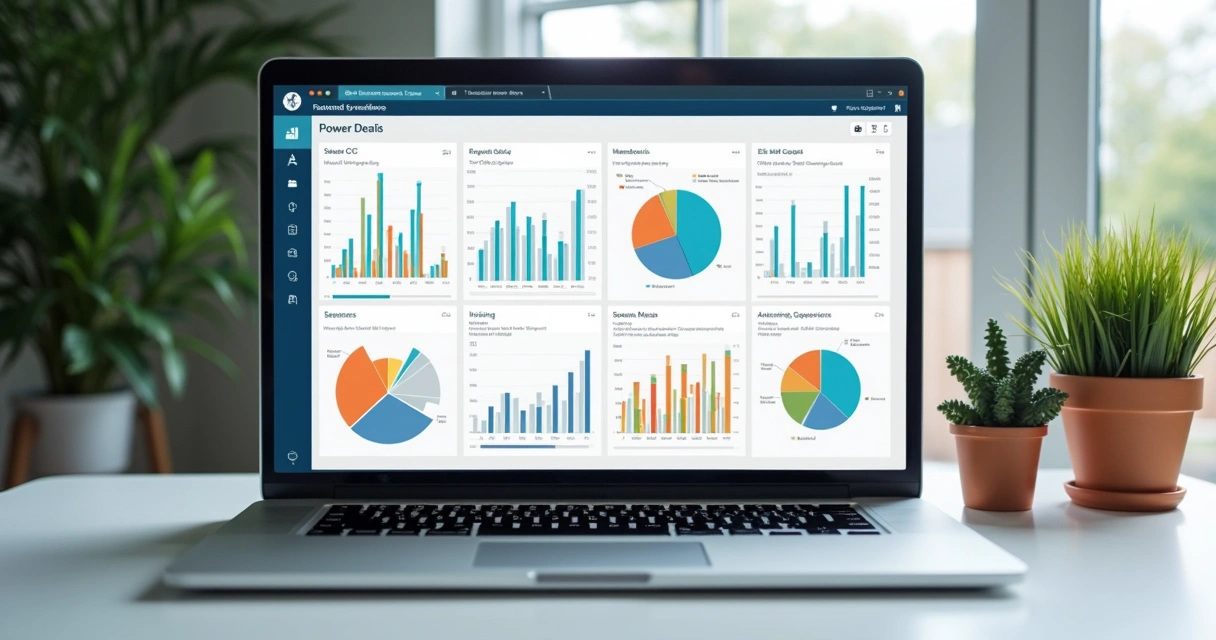 Boas práticas de design para dashboards empresariais
- Defina uma paleta de cores que remeta à marca da empresa.
- Evite poluição visual, optando por fundos claros ou neutros.
- Destaque áreas essenciais com bordas sutis ou diferenciação de cor.
- Organize KPIs na parte superior para facilitar leitura rápida.
- Inclua o logo da empresa em local de destaque, sem exageros.
Muitas dessas recomendações podem ser vistas em detalhes no artigo dicas para criar dashboards eficazes, que complementa a experiência prática de equipes como a Clooud.
Personalização avançada no Power BI
- Temas personalizados: Carregue arquivos de tema com cores e fontes específicas.
- Ícones e imagens: Use ícones para representar categorias (seta para cima/baixo, relógio, carrinho, gráfico).
- Visualizações customizadas: Adicione gráficos do marketplace oficial para alternativas inovadoras, como gráficos de funil e termômetro.
Invista tempo em alinhar a experiência visual à cultura e à maturidade analítica da organização.
Manutenção e atualização: garantindo confiabilidade do painel
Ferramentas de business intelligence só entregam valor se os dados estiverem atualizados e corretos. Nesse sentido, o Power BI traz mecanismos de atualização periódica e fácil manutenção, o que torna o painel sustentável ao longo dos meses.
 Boas práticas para manter dashboards confiáveis
- Configure agendamento automático de atualização das fontes (diária, semanal ou sob demanda).
- Revise periodicamente as fórmulas e medidas criadas.
- Monitore indicadores que possam ter mudado o conceito de cálculo.
- Documente todas as etapas do painel (quem atualiza, fonte original, frequência).
- Implemente controle de versões para comparar modificações ao longo do tempo.
Esse processo pode ser potencializado com consultorias de BI, como a Clooud, que auxiliam empresas de todos os portes a criar rotinas inteligentes de atualização e auditoria.
Compartilhamento seguro: disseminando a cultura de dados
Após validado e aprovado, o dashboard ganha vida ao ser compartilhado com os gestores, equipes de operação ou até diretores. O Power BI oferece diferentes alternativas para garantir segurança e privacidade das informações.
Formas de compartilhar dashboards
- Publicação no serviço Power BI Online: Compartilhamento via link seguro para grupos ou usuários específicos.
- Incorporação em sites ou portais internos: Recurso muito adotado em intranets ou sistemas internos.
- Permissões de acesso: Define quem pode editar, visualizar ou exportar os dados.
Evite compartilhar arquivos por e-mail, priorizando sempre métodos centralizados e controlados.
Programas de capacitação sobre uso de indicadores em plataformas como Power BI, promovidos pela Secretaria de Estado de Planejamento do Acre, mostram a relevância do compartilhamento estruturado para desenvolver cultura analítica, tanto no setor público quanto privado.
Dicas para que o dashboard contribua para decisões estratégicas
Além da técnica, alguns cuidados práticos tornam o painel um verdadeiro aliado do negócio no cotidiano.
- Mantenha o painel simples. Menos é mais, especialmente para diretoria.
- Adote padrões visuais para facilitar comparações entre áreas e períodos diferentes.
- Use storytelling. A sequência dos gráficos deve “contar uma história” clara.
- Envolva usuários finais no feedback, realizando ajustes conforme a necessidade.
Visual claro, objetivo aceso.
Painéis que seguem essas dicas acabam disseminados naturalmente dentro das empresas, sendo aderidos com facilidade por todos os setores. A Clooud defende que ajudar pessoas com tecnologia só é possível quando a solução realmente simplifica decisões e responde rapidamente às dores do negócio.
O impacto prático dos dashboards em organizações reais
Casos públicos servem como inspiração para empresas que desejam aplicar a solução. Um exemplo é a experiência na Polícia Civil do Acre, que criou um painel para monitorar a violência por município, tipo de crime e período, ajudando a orientar decisões estratégicas e operações direcionadas.
No setor da construção, destaque para o uso de dashboards para gestão de obras residenciais apontando para a melhora significativa do controle de prazos e orçamento. Já na agricultura, painéis facilitaram a gestão do parque de máquinas e aumentaram a eficiência operacional de colheita e preparação de solo.
Todas essas experiências reforçam que ao criar dashboards relevantes no Power BI, qualquer empresa, seja pública ou privada, reduz gargalos, antecipa problemas e multiplica o engajamento de suas equipes na busca pelo resultado coletivo.
Resumo das etapas para construir dashboards desde o zero
- Alinhar o objetivo do painel com os usuários finais.
- Conectar as fontes de dados relevantes ao negócio e garantir consistência.
- Modelar tabelas e relacionamentos, facilitando análises multiângulo.
- Construir visualizações com gráficos claros, KPIs destacados e mapas significativos.
- Aplicar filtros e segmentações para liberar a exploração dos dados no dia a dia.
- Personalizar o design, respeitando padrões visuais e a cultura da organização.
- Implantar rotinas de manutenção e atualização dos dados.
- Compartilhar dashboards de maneira segura e controlada para toda a equipe.
Conclusão: dashboards para transformar o cotidiano corporativo
Saber como construir dashboards no Power BI é, hoje, um diferencial marcante para empresas de todos os portes e setores. Os passos descritos anteriormente não apenas tornam o processo mais acessível, mas também facilitam a transformação da cultura organizacional rumo a decisões mais seguras e ágeis.
A Clooud acredita que o verdadeiro valor da tecnologia está em descomplicar rotinas, aproximar pessoas dos dados e elevar o resultado coletivo. Se sua organização busca tornar os dashboards uma ferramenta estratégica de verdade, conhecer melhor os serviços e consultorias da Clooud pode ser o próximo passo para alcançar mais resultados e eficiência em todos os níveis de decisão.
Painéis eficientes ampliam horizontes e reduzem incertezas.
Perguntas frequentes sobre dashboards no Power BI
O que é um dashboard no Power BI?
Um dashboard no Power BI reúne, em uma única tela interativa, diferentes indicadores e gráficos relevantes para monitoramento gerencial. O objetivo é possibilitar uma visão ampla, rápida e personalizada dos principais aspectos do negócio, permitindo que decisões sejam tomadas de modo mais seguro e fundamentado.
Como criar um dashboard no Power BI?
Para construir um dashboard na plataforma, o usuário deve planejar seu objetivo, conectar fontes de dados, estruturar as tabelas, criar visualizações (como gráficos, cartões e mapas) e personalizar o layout conforme a identidade da empresa. O Power BI oferece recursos nativos que facilitam filtros, segmentações e o compartilhamento seguro para os diversos públicos internos.
Quais são as etapas para montar dashboards?
O processo envolve: definição dos indicadores-chave, conexão e validação dos dados, modelagem de relacionamentos, elaboração de visuais, aplicação de filtros interativos, teste e refinamento do design, manutenção periódica e compartilhamento seguro dentro da equipe. Cada etapa contribui para tornar o painel prático, confiável e adaptado ao público-alvo.
Quais recursos usar para dashboards no Power BI?
Os principais recursos incluem: gráficos de barras/linhas, cartões de KPIs, mapas interativos, segmentações por data/categoria, filtros personalizados, Drill Through, Tooltip e temas personalizados (cores, fontes, logos). A escolha depende do perfil dos usuários e do tipo de análise necessária.
Preciso pagar para criar dashboards no Power BI?
É possível iniciar a criação de dashboards usando a versão gratuita do Power BI Desktop, disponível para download no site da Microsoft. Para compartilhamento online com equipes, geralmente é necessário adquirir licenças de serviço (Power BI Service), conforme o porte e necessidade da empresa.